
Hvordan søke frem personer i ProFundo som ikke har reservert seg mot henvendelser. Hvis vi eksempelvis skal sende ut en e-post til medlemmer, og samtidig ivareta ønsket til dem som har reservert seg fra e-post-henvendelser.
For å gjøre et søk i ProFundo, starter vi alltid med å trykke på Søk i menyen til vestre. Da vil det dukke opp flere alternativer under, hvor vi kan spesifisere hva vi skal søke etter. Det være seg en person (Navn), en giveravtale, et prosjekt, en innbetaling eller annet. Til dette søket velger vi Navn.
Til vårt søk må vi så legge inn noen ekstra kriterier (rød pil).
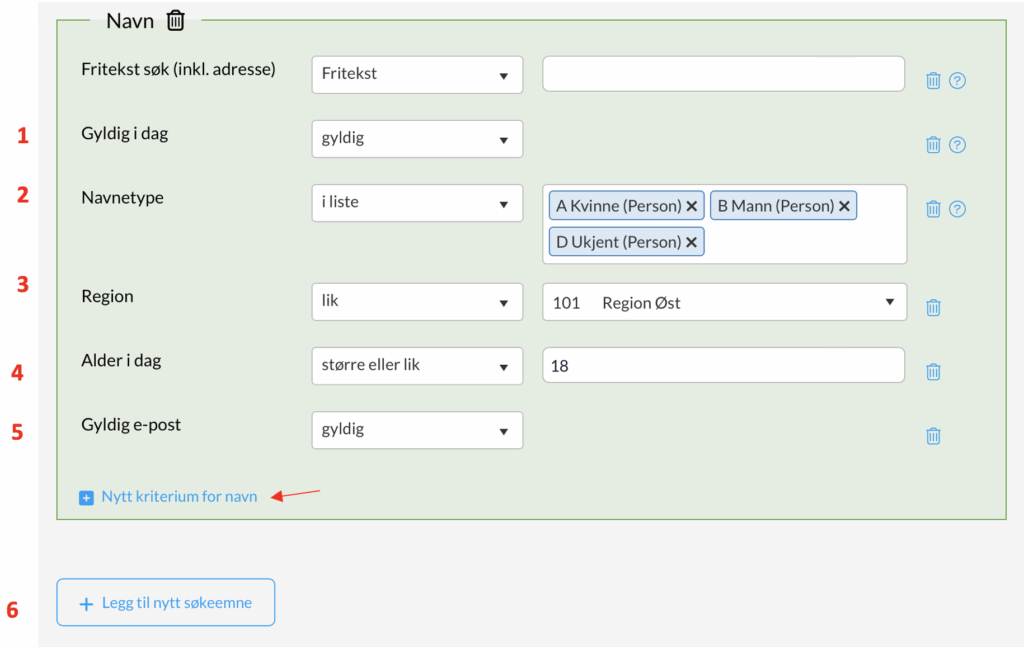
1) Gyldig i dag – Her sier vi at navnet skal være aktivt, dvs. ikke avsluttet eller pauset. Det gjøres ved å velge kriteriet Gyldig i dag. Det er også mulig å velge kriteriet Gyldig pr, men dette krever at vi også legger inn datoen vi er ute etter.
2) Navnetype – Her tvinger vi søket til å gjelde de navnetypene vi har ført opp, og fordi vi har valgt mer enn én type så bestemmer vi at de ulike navnetypene skal være i liste. De ulike navnetypene velger vi i nedtrekksmenyen
3) Region – Ettersom vi i eksempelet skal henvende oss til direktemedlemmer bosatt i region Øst, legger vi til feltet Region og velger region Øst fra nedtrekksmenyen. Denne begrensningen må gjøres ettersom direktemedlemskapet er knyttet til hele organisasjonen, og det er medlemmets bosted som knytter det til en bestemt region.
4) Alder i dag – Her har vi i eksempelet valgt å begrense alderen nedover på de som kommer med. Dette gjør vi ved å legget til kriteriet Alder i dag, og setter at alderen skal være større eller lik 18 år.
5) Gyldig e–post – Siden vi i dette eksemplet har tenkt å sende ut en e-post, legger vi til kriteriet Gyldig e-post. Denne sjekker at det er registrert en e-post-adresse i e-post-feltet, og at denne er gyldig. Med gyldig menes at e-post-adressen inneholder en alfakrøll (@) og et punktum (.) samt at det ikke er noen mellomrom i adressen. Det er altså ikke gitt at e-posten faktisk er i bruk.
6) Neste steg er å legge til et nytt søkeemne. Det gjør vi med knappen som heter Legg til nytt søkeemne. Her velger vi så Avtale.
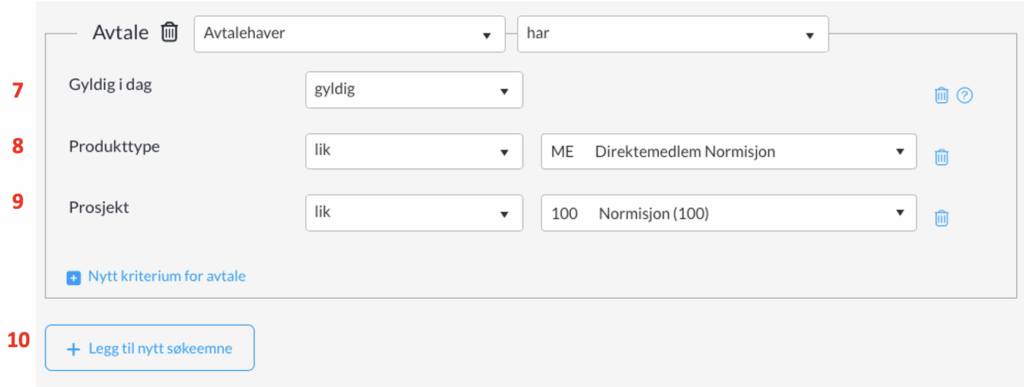
7) Gyldig i dag – Dette er den samme type begrensning som vi la inn på navnet (punkt 5), bare at nå sjekkes det at medlemskapet er aktivt. Her er det også, som i punkt 5, mulig å velge Gyldig pr en bestemt dato.
8) Produkttype – Dette er en gruppering som gir en litt mindre streng begrensning på søket. I eksemplet kunne man ha droppet prosjekt da det kun er et prosjekt som har direktemedlemmer. Dersom man skal sende noe til medlemmer i Normisjons fellesskap eller Actas lokallag må man bruke produkttypene MN (Lokallagsmedlem Normisjon) eller MA (Lokallagsmedlem Acta).
9) Prosjekt – Her starter vi kriteriene med å definere hvilke(t) prosjekt det gjelder, i eksemplet er prosjektet Normisjon (prosjekt nr 100) valgt.
Her kan man velge en prosjektrange. I så fall kan vi bruke Avansert (i stedet for lik), da kan vi legge inn prosjektrangen 108100-108899 (dette er rangen som er satt av til foreninger og fellesskap i region Hordaland). Dersom man skal sende en felles utsendelse som gjelder medlemmer både Normisjons fellesskap og Acta lokallag kan man bruke 108100-108899, 208100-208899.
10) Nytt søkeemne – Det neste steget er å ta hensyn til eventuelle reservasjoner som ligger i vår database og som er gitt til oss. Dette omtaler vi som interne reservasjoner, og disse skal vi ALLTID ta hensyn til. Reservasjonene er registrert som Infounntak og de finnes under Infoprofil. Dette finner vi ved å legge til nytt søkeemne (som da vi valgte Avtale i punkt 6).
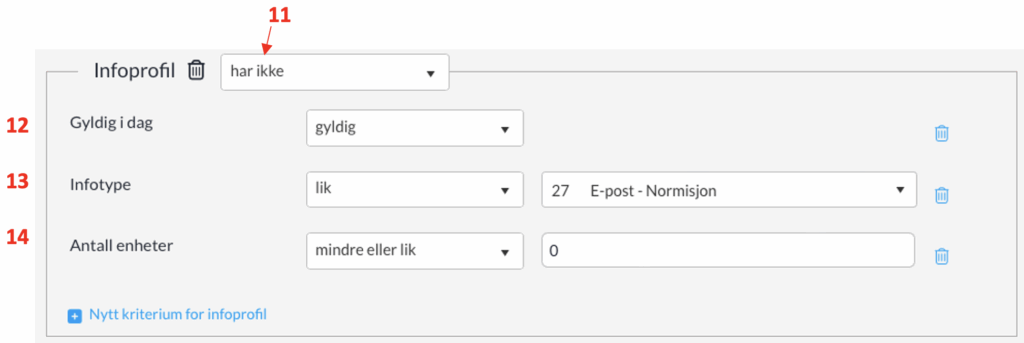
11) Vi starter med å bestemme at navnet ikke skal ha de følgende kriteriene, altså endrer vi til at infoprofilen har ikke.
12) Gyldig i dag – På nytt bruker vi kriteriet Gyldig i dag, som nå er knyttet til Infounntaket.
13) Infotype – Her legger vi til hvilket kriterium det skal tas hensyn til. I eksemplet har vi valgt at personene ikke skal ha reservert seg mot henvendelser på e-post. Dersom det var en SMS som skulle sendes så måtte vi ha valgt SMS (Normisjon (26) og TM – Normisjon (25)). Selv om vi skal sende SMS så tar vi også hensyn til de som har reservert som mot TM (telefonmarkedsføring), i så fall må vi endre til i liste slik at vi får med oss begge kriteriene.
14) Antall enheter – Her er 0 (null) det samme som Nei, 1 (eller et høyere tall) betyr Ja. Så når vi skal ta hensyn til de som har reservert seg mot e-post-henvendelser fra oss må vi sette dette til 0.
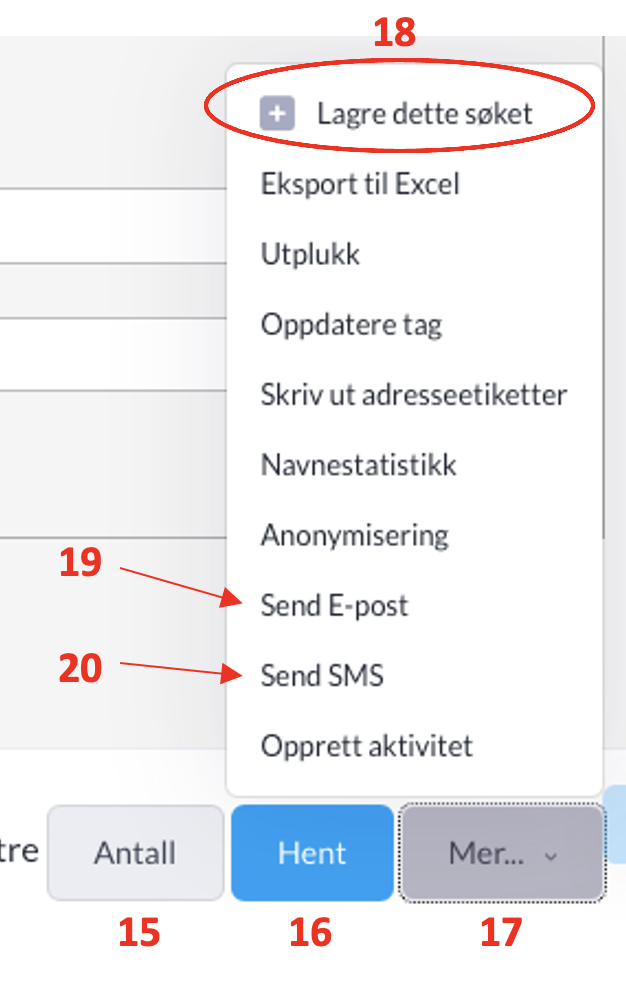
15) Deretter kan vi telle opp hvor mange mottakere vi sitter igjen med ved å trykke på Antall.
16) Om vi vil hente ut listen trykker vi på Hent.
17) Under Mer-knappen dukker det opp flere valg/muligheter. Her kan man:
18) Lagre dette søket – da lagrer man søket slik at man kan bruke det på nytt. Pass på at søket lagres slik at det ligger på din bruker.
19) Sende E-post – Se egen beskrivelse.
20) Sende SMS – Se egen beskrivelse.